
Notificaciones en el móvil
Konverda puede avisarte en el teléfono cuando alguien te escribe, cuando una ventana está por cerrarse, cuando te asignan una conversación o cuando Centinela detecta una posible baja. En la app se llaman «Avisos» — aquí tienes cómo activarlos, qué llega, a quién le llega y cómo apagarlos.
En esta página
Konverda instalada en el móvil ya te enseña las conversaciones al momento mientras la tienes abierta. Las notificaciones son el paso siguiente: que el teléfono te avise aunque la app esté cerrada y el móvil en el bolsillo.
En la app las verás con el nombre que usa Konverda, Avisos, y así las llamamos también aquí. Se activan una vez por teléfono y tardan dos toques.
Qué son las notificaciones de Konverda
Son las notificaciones de tu teléfono: aparecen en la barra de avisos, con el icono de Konverda, igual que las de cualquier otra aplicación. La diferencia está por debajo, y es la misma que con la instalación: no hacen falta App Store ni Google Play. El navegador ya sabe recibir avisos, y Konverda usa eso.
Tres cosas que conviene saber desde el principio:
- Se activan por dispositivo, no por cuenta. Tu móvil y tu tablet son dos decisiones distintas, y el ordenador no recibe avisos: allí ya tienes Konverda abierta.
- Te los tiene que permitir el teléfono. Konverda pide el permiso; quien lo concede es el sistema, con su propio cuadro de diálogo, y puedes quitárselo cuando quieras desde los ajustes del móvil.
- No hacen falta ni datos ni la app abierta. El aviso llega al teléfono aunque hayas cerrado Konverda hace horas.
Cómo activarlos
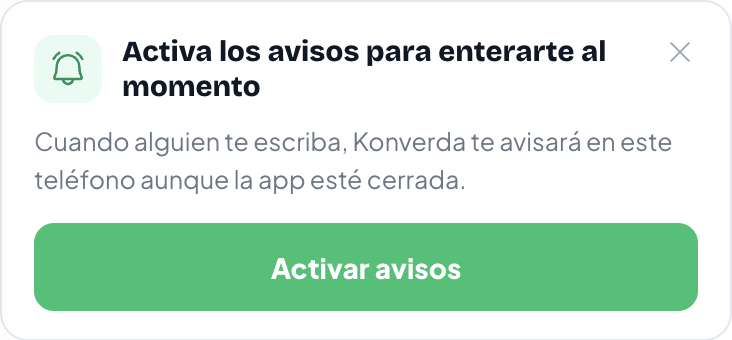
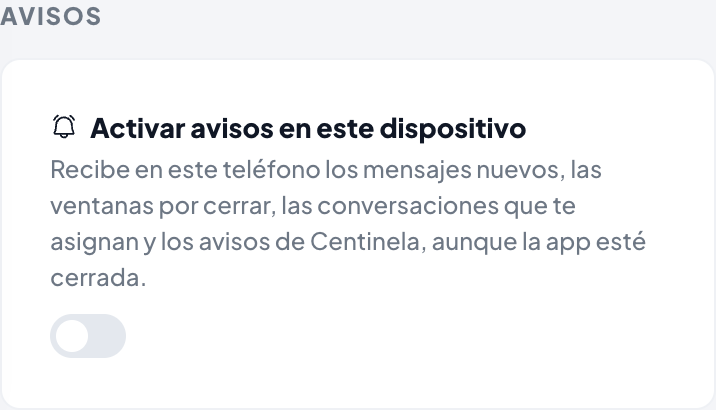
Hay dos sitios y es el mismo interruptor: la tarjeta al final de Conversaciones y Mi perfil → Avisos. Uses el que uses, el resultado es el mismo para ese teléfono.
En Android
Funciona desde el navegador y desde la app instalada: si activas los avisos en Chrome y luego añades Konverda a la pantalla de inicio, el permiso viaja contigo y no hay que volver a pedirlo.
- Abre Konverda en el móvil.
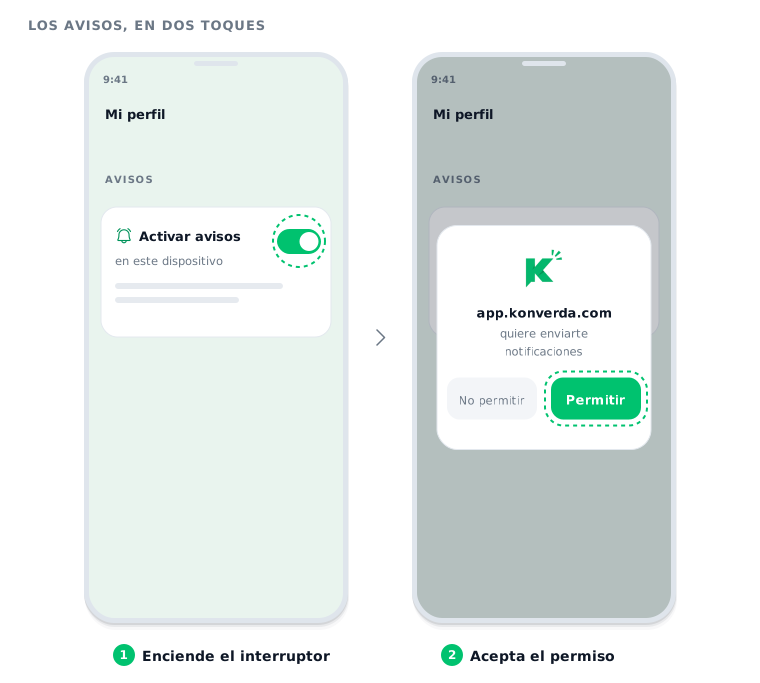
- En Conversaciones, baja al final de la lista y toca Activar avisos. O ve a Mi perfil → Avisos y enciende Activar avisos en este dispositivo.
- Acepta el permiso que te pide el teléfono.
Sabrás que ha funcionado porque el interruptor se queda encendido y el teléfono aparece en la lista de Mi perfil → Avisos como Este dispositivo.
En iPhone
En el iPhone los avisos solo funcionan desde la app instalada en la pantalla de inicio. En Safari no verás el interruptor, sino una línea que te lo explica: es una regla de Apple, no una decisión nuestra.
- Instala Konverda en la pantalla de inicio (los pasos, aquí).
- Ábrela desde el icono, no desde Safari.
- Ve a Mi perfil → Avisos y enciende Activar avisos en este dispositivo.
- Acepta el permiso que te pide el iPhone.
Qué te llega
Cuatro cosas, ni una más. Cada una nombra a la persona, y al tocarla se abre esa conversación:
- Un mensaje nuevo. «María López: ¿Sigue disponible el jueves?» — el nombre del contacto y lo que ha escrito.
- Una ventana a punto de cerrarse. «La ventana con María López se cierra en 2 h», para que te dé tiempo a responder sin plantilla.
- Una conversación que te asignan. «Ana te asignó una conversación».
- Un aviso de Centinela. «Pedro escribió algo que parece una baja», cuando alguien responde algo que puede ser una baja y hay que mirarlo.
Las campañas, las oleadas, las plantillas y los informes no llegan al teléfono. Eso no es un aviso urgente: sigue en Notificaciones y, cuando toca, en tu correo.
Tres detalles del comportamiento:
- Un aviso por conversación. Si María escribe tres veces, no se te acumulan tres avisos: el último sustituye al anterior y el teléfono vuelve a sonar. Carlos, en cambio, es otro aviso distinto.
- El número sobre el icono. Con Konverda instalada, el icono lleva el número de conversaciones sin leer — el mismo que ves en el menú. Se pone al día con cada aviso y se borra en cuanto abres la app.
- No hay horas de silencio. Un mensaje a las 23 es una oportunidad, y quien decide si quiere que suene a esa hora es tu teléfono, con su modo «No molestar».
A quién le llega cada aviso
El aviso va a quien tiene que hacer algo, no a todo el equipo:
- Un mensaje nuevo llega a la persona responsable de esa conversación. Mientras la conversación no tenga responsable, llega a todo el equipo que puede responder, porque cualquiera puede cogerla.
- La ventana por cerrarse llega a quien es responsable de esa conversación.
- La asignación llega a quien la recibe. Si la conversación te toca por el reparto automático al escribirte el contacto, no recibes dos avisos: el del mensaje ya te lo cuenta.
- Centinela llega a quien está al cargo del espacio.
Y una regla que ahorra muchos avisos: si tienes esa conversación abierta en pantalla, no te avisamos. Ya lo estás viendo. Si un flujo está atendiendo el mensaje, tampoco: te avisamos cuando el flujo termina y la conversación vuelve a ser de una persona.
Cómo apagarlos
Tres maneras, según lo que quieras:
- Este teléfono, desde Konverda. Mi perfil → Avisos y apaga el interruptor. Deja de recibirlos al momento.
- Otro teléfono que ya no usas. En Mi perfil → Avisos tienes la lista de dispositivos con avisos activados, con el espacio donde se activó cada uno y cuándo se vio por última vez. Quitar lo saca de la lista. Esto se ve también desde el ordenador, que es donde se suele hacer.
- Desde el propio teléfono. En los ajustes del móvil puedes quitarle el permiso a Konverda. Es la vía definitiva: sin permiso no hay avisos, digan lo que digan los interruptores.
Cerrar sesión en un teléfono también lo deja en silencio: ese dispositivo sale de la lista y deja de recibir avisos hasta que alguien vuelva a activarlos allí.
Si algo va mal
- No aparece el interruptor. En iPhone, abre Konverda desde el icono de la pantalla de inicio: en Safari no sale. Si estás en el ordenador, tampoco: los avisos son cosa del teléfono.
- Dijiste que no al permiso y ahora no puedes activarlos. Ese «no» lo guarda el navegador, no Konverda, y hay que deshacerlo allí. En Chrome: el candado (o los tres puntos) junto a la dirección → Permisos → Notificaciones → Permitir. En iPhone: Ajustes → Notificaciones → Konverda → Permitir notificaciones. Después, vuelve a Mi perfil → Avisos y enciende el interruptor.
- El interruptor está encendido y no llega nada. Mira el modo «No molestar» o el modo concentración del teléfono: silencia los avisos de todas las aplicaciones, también los nuestros. En Android, comprueba además que el ahorro de batería no tenga a Konverda restringida.
- El teléfono llevaba semanas sin abrir Konverda. Los teléfonos descartan las suscripciones que no se usan. No tienes que hacer nada: abre Konverda una vez y se vuelve a suscribir sola, sin pedirte permiso otra vez.
- Te ha caducado la sesión. Los avisos siguen llegando a ese teléfono. Al tocar uno te pedirá la contraseña y, en cuanto entres, te deja en la conversación de la que era el aviso.
- El teléfono lo usa más de una persona. Los avisos son de quien tiene la sesión abierta. Si lo compartís, cierra sesión al terminar: eso quita ese teléfono de la lista y deja de recibir tus avisos.
Seguir leyendo
- Instalar Konverda en tu móvil — el icono en la pantalla de inicio, en dos toques.
¿No lo has resuelto? Contactar soporte